
¶ Kurz gesagt
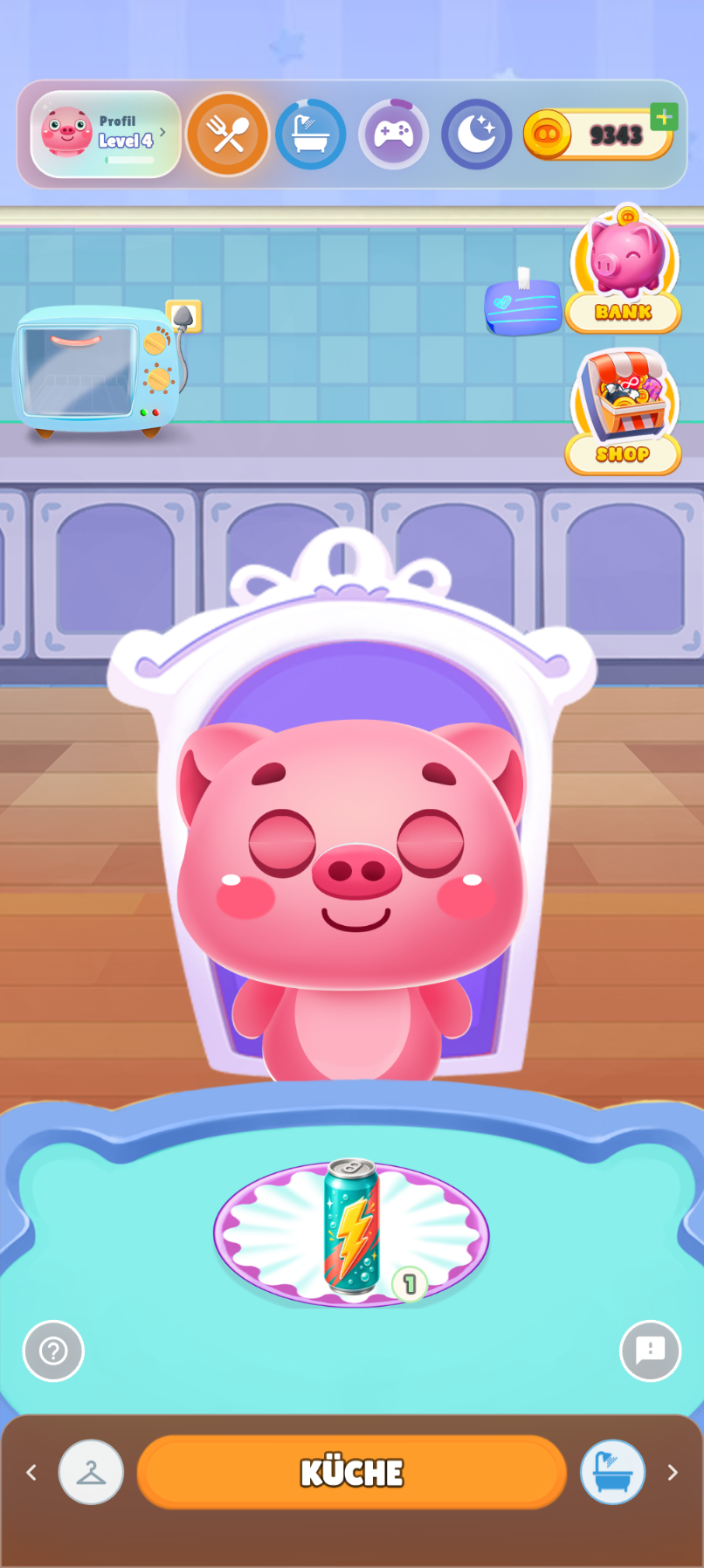
Oben findest du alles, was du im Spiel oft brauchst: dein Profil, die Bedürfnis-Buttons, deinen Coin-Stand und den Plus-Button zum Aufladen oder Kaufen.
Rechts im Raum findest du zusätzlich Bank und Shop. Diese Buttons bringen dich zu Geld-, Coin- oder Item-Funktionen.
¶ Profil
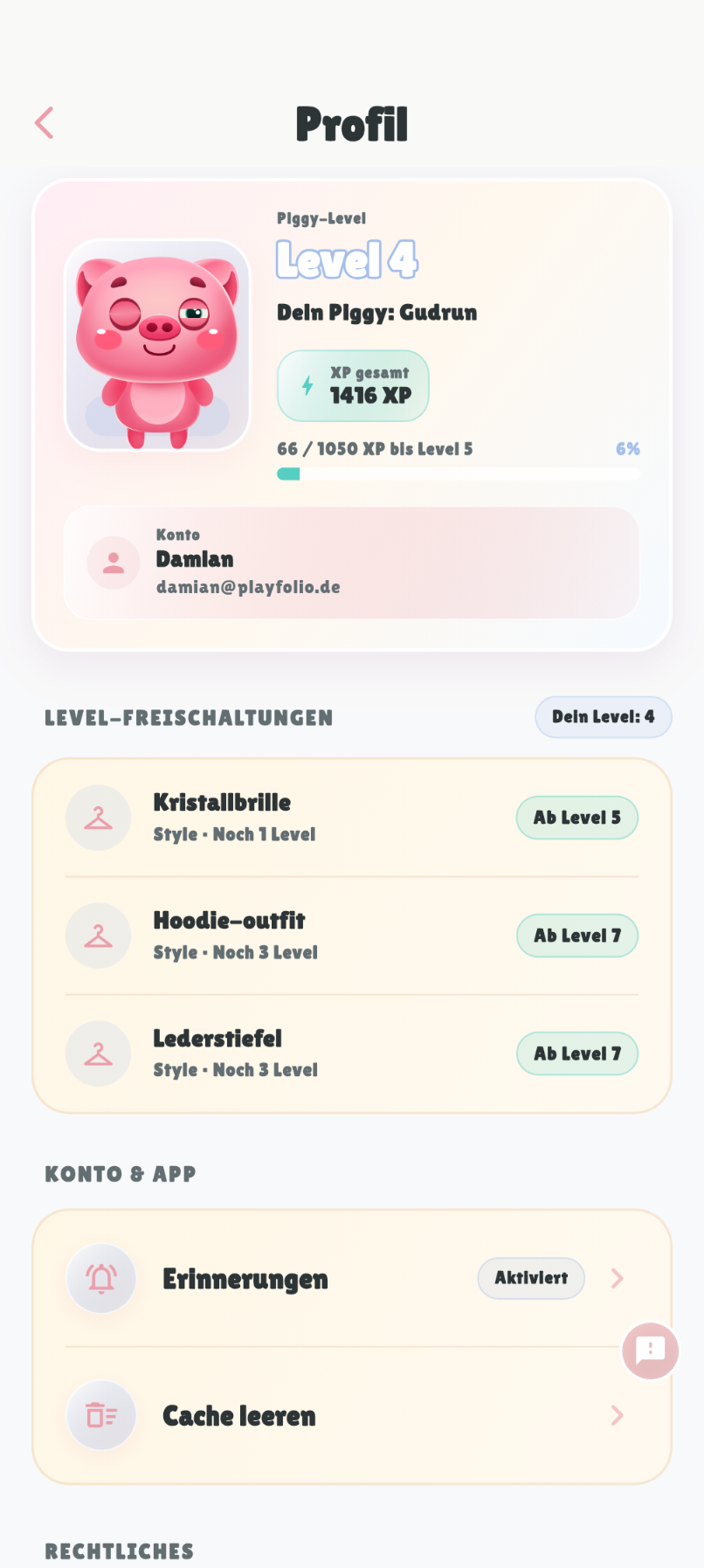
Der Profilbereich zeigt dein Piggy, dein aktuelles Level und deinen Fortschritt. Dort findest du auch deinen Piggy-Namen, XP und Level-Freischaltungen.
Wenn du wissen willst, was als Nächstes freigeschaltet wird, ist das Profil der richtige Einstieg.
¶ Die Bedürfnis-Buttons oben
Die runden Buttons in der oberen Leiste stehen für die wichtigsten Bedürfnisse oder Aktivitätsbereiche von Piggy.
Der orange Button mit Besteck führt zur Ernährung. Der blaue Button mit Badewanne steht für Pflege. Der lila Gamepad-Button steht für Spielen. Der Mond-Button steht für Schlaf und Ruhe.
¶ Was die Farben und Icons bedeuten
- Orange mit Besteck: Essen und Hunger.
- Blau mit Badewanne: Pflege und Sauberkeit.
- Lila mit Gamepad: Spielen, Minigames und Aktivität.
- Dunkelblau mit Mond: Schlaf, Ruhe und Energie.
- Coin-Anzeige: dein aktueller Playcoin-Stand.
¶ Bank
Der Bank-Button mit Piggy-Symbol ist der Einstieg in den Geld- beziehungsweise Bankbereich der App.
Dort geht es nicht um ein normales Kleidungs- oder Futter-Item, sondern um Funktionen rund um Guthaben, Piggy-Bank, Depot oder Verrechnungskonto, je nachdem welcher Bereich in deinem Konto freigeschaltet ist.
Spielaktionen, Coins und echtes Investment sind getrennte Ebenen. Wenn du unsicher bist, ob es um Playcoins, Verrechnungskonto oder echtes Investment geht, prüfe zuerst den Status in der App.
¶ Shop
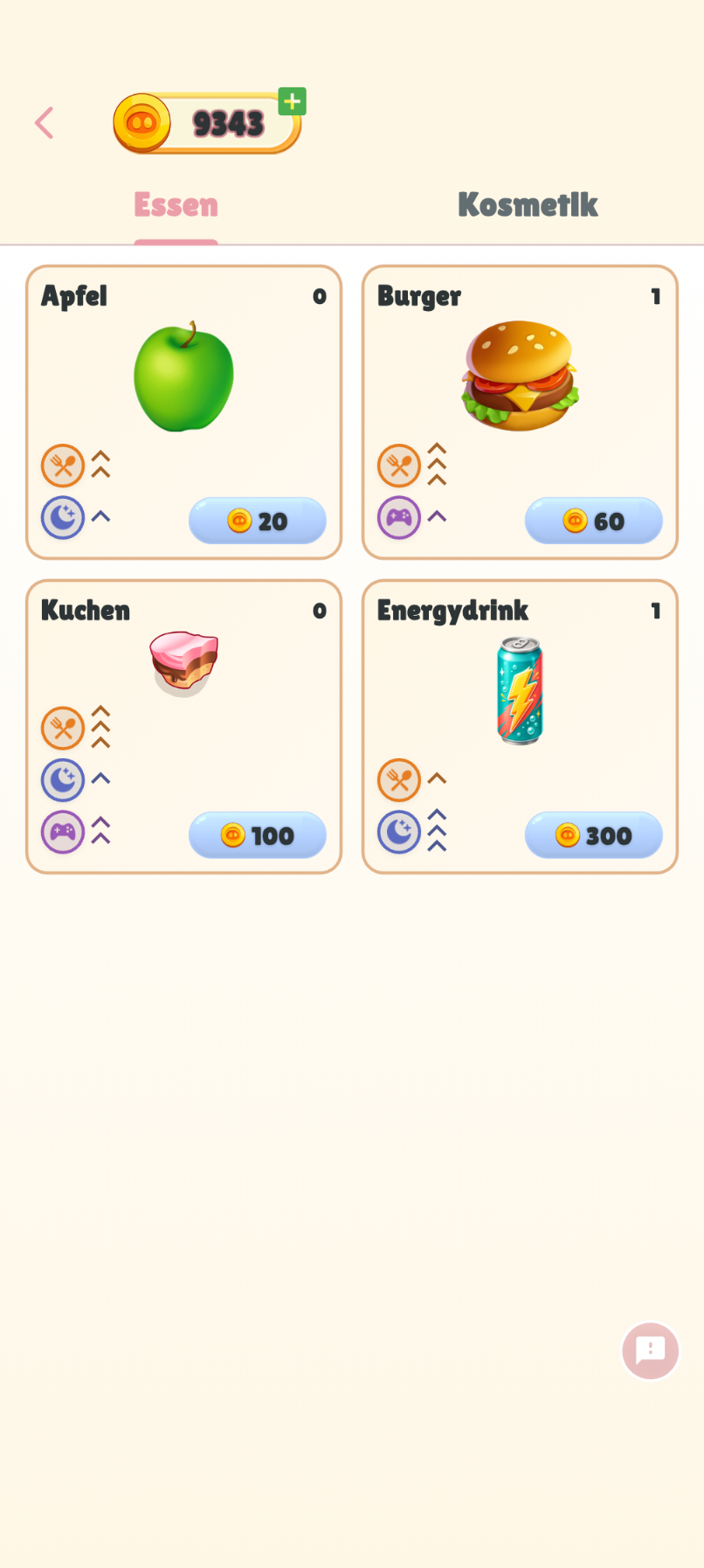
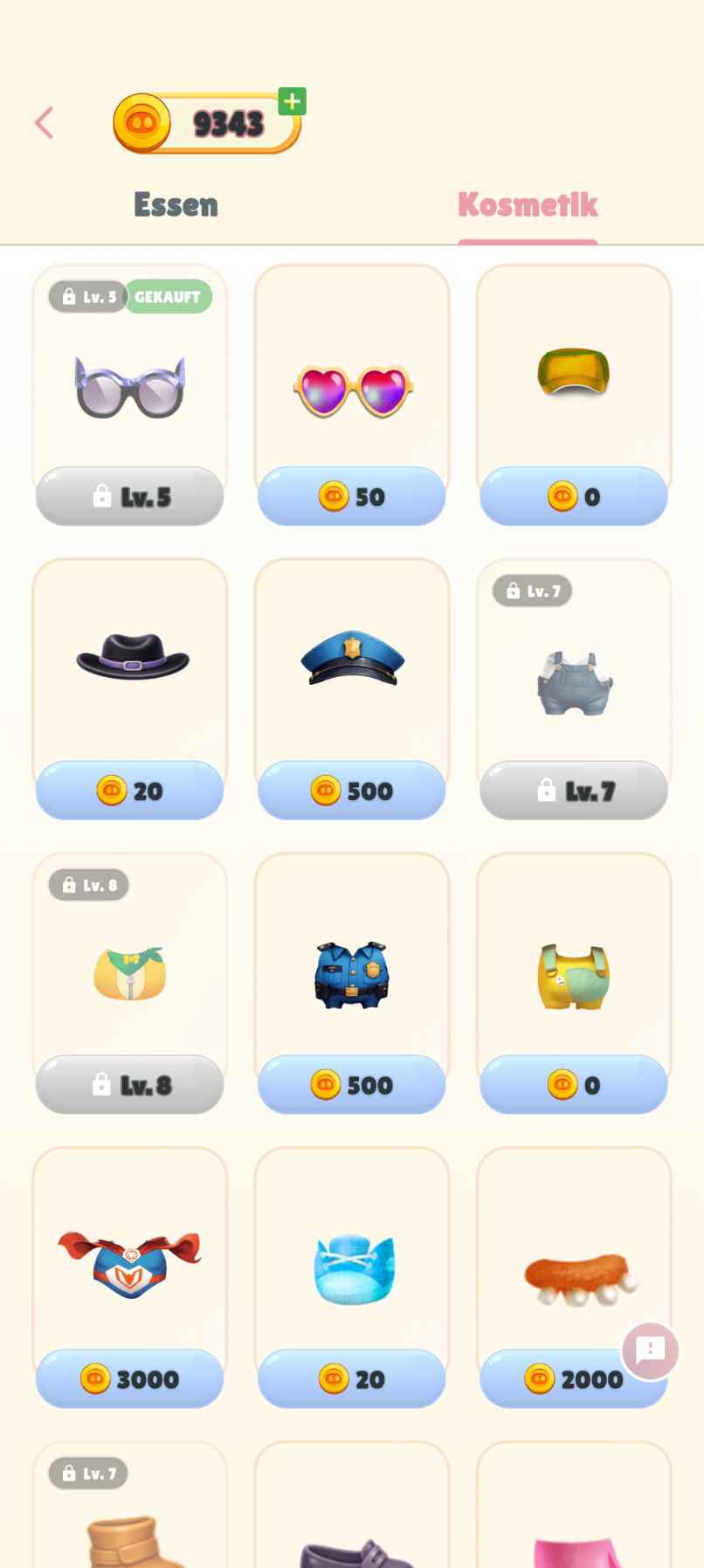
Der Shop-Button mit der Truhe führt zu kaufbaren oder freischaltbaren Items. Im Shop findest du unterschiedliche Tabs, zum Beispiel Essen und Kosmetik.
Essen wirkt auf Bedürfnisse. Kosmetik verändert das Aussehen von Piggy oder schaltet neue Styles frei.
¶ Individuelle Bedürfnisse bei Items
Bei Essen-Items siehst du kleine Symbole mit Pfeilen. Sie zeigen, welches Bedürfnis durch das Item beeinflusst wird.
Ein Item kann mehrere Bedürfnisse gleichzeitig verbessern. Ein Energy-Drink kann zum Beispiel nicht nur Hunger, sondern auch Energie oder Aktivität betreffen.
¶ So liest du eine Item-Karte
- Name oben links: welches Item es ist.
- Zahl oben rechts: wie oft du das Item besitzt.
- Symbole links: welche Bedürfnisse beeinflusst werden.
- Coin-Button unten: Preis oder Kaufaktion.
- Schloss oder Level-Hinweis: Item ist noch nicht freigeschaltet.
¶ Ankleide und Kleidung
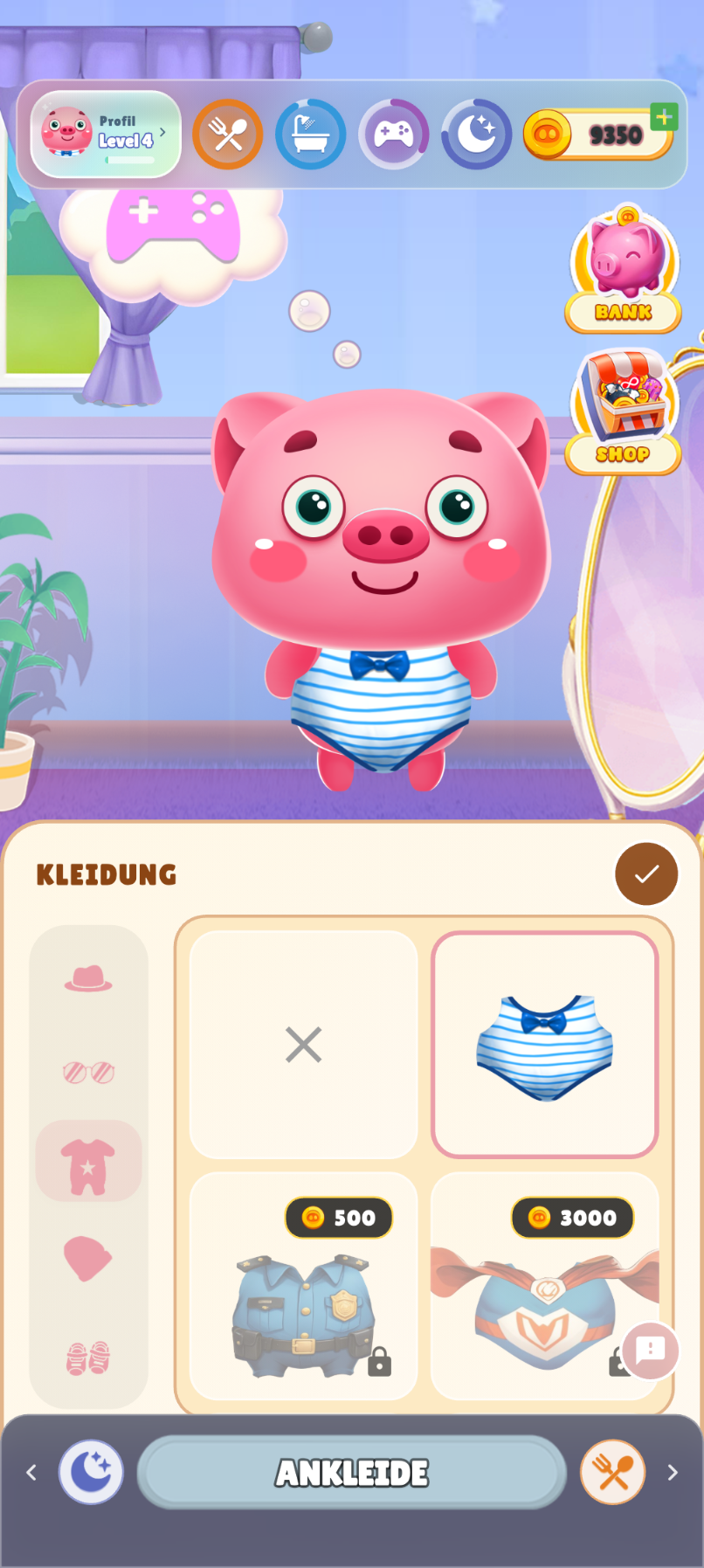
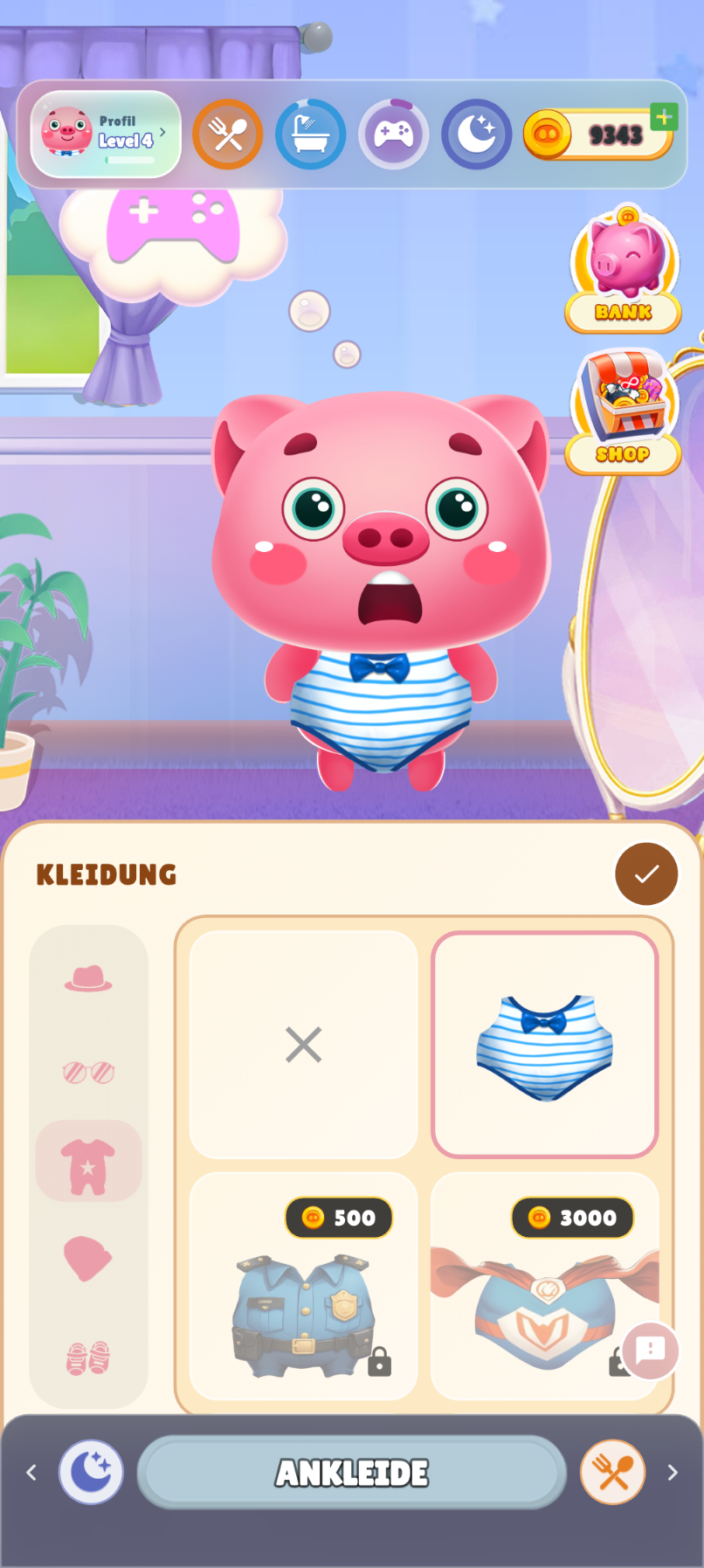
In der Ankleide kannst du Items aus dem Kosmetikbereich anlegen. Über die Kategorien links wechselst du zwischen Kleidungsarten.
Ein Haken bestätigt die Auswahl. Ein Schloss bedeutet, dass das Item noch nicht nutzbar ist.
¶ Plus-Button neben den Coins
Der grüne Plus-Button neben der Coin-Anzeige ist der schnelle Einstieg, wenn du mehr Coins brauchst oder ein Kaufprozess gestartet werden soll.
Prüfe vor jeder Bestätigung genau, ob du ein Spiel-Item, Playcoins oder eine echte Finanzaktion auswählst.
Mache keinen zweiten Kaufversuch direkt hinterher, wenn Coins oder Items nicht sofort erscheinen. Prüfe zuerst den Status und kontaktiere den Support, falls der Vorgang hängen bleibt.